


「セールとかコードとかあるけど、いつ買うのがお得なんだろう?」
この記事は、そんな悩みを持った方へ向けて書いています。
僕は今でこそマイプロテインを愛用していますが、はじめて買うときは上記のような悩みを抱えていたのです。
この辺の悩みは、ぶっちゃけ1回買えば解決できたのですが、最初はやっぱり手を出しづらかったりするものですよね。
今回は、マイプロテイン(Myprotein)を初めて買う方に向けて、できるだけ安く買うためのコツなどをわかりやすく紹介します。
本記事の内容はざっくりと下記の通り。
・ステップ0.マイプロテインとは
・ステップ1.アカウント新規登録する
・ステップ2.商品を選ぶ/カートへ追加する
・ステップ3.カートの中身を確認する
・ステップ4.割引コードを入力する
・ステップ5.無料ギフトを選ぶ
・ステップ6.届け先住所を入力する
・ステップ7.配送方法を選ぶ
・ステップ8.クレジットカード情報を入力する
・ステップ9.注文を確定する
結論を少し言いますと、商品の注文は簡単ですし、セールの時に、「セールの割引コード」と「初回割引コード」を入力すれば、いちばんお得に買うことができます。
今回は、マイプロテインを初めて買うけど、「買い方がわからない」「セールの時期やクーポンコードを知りたい」「送料はかかるの?」と言った、マイプロテインの買い物の基本事項を網羅して、解説します。
スマートフォンの画面をもとに解説していきますので、パソコン画面での購入方法を知りたい方は下記を参照ください。

ステップ0.マイプロテイン(Myprotein)とは
初めて購入される方は、特徴だけでもマイプロテインのことを知っておきたいですよね。
マイプロテインは、イギリス・ヨーロッパでは有名なスポーツ栄養ブランドです。
ざっくりと特徴は下記の2点です。
・高品質
マイプロテインの特徴1:低価格
まず、マイプロテインの1番のウリ、他の会社との違いは圧倒的に安いことです。
例でいうと、プロテイン1kgを1500円くらいで買えるのです。
日本のメーカーの半額くらいでしょうか。
マイプロテインの特徴2:高品質
次の特徴は高品質だということです。
プロテインなどすべての商品が、「異物が入っていないか?」などのチェックを経て、出荷され、僕らの元に届いているのです。
そうしたチェック体制を評価され、「ISO9001」という品質管理の認証をイギリス企業で初めて通過したほどです。
まとめると、マイプロテインは低価格なのに高品質、というハイパースゴイ企業なのです。
もちろん、プロテインを見ても、タンパク質は豊富に含まれていて、さらにBCAAやグルタミンなどアミノ酸も含まれているので、他社にはまねできないクオリティといえます。
ステップ1.アカウント新規登録
まだアカウント登録していない方のために、アカウント登録方法を解説します。
購入時に新規にアカウントを作成することもできますが、事前に作っておいたほうが手間取らずに済むのでおすすめです。
下記の3つの手順を紹介します。
まず、マイプロテイン公式サイトを開きましょう。直接URLを入力する場合は、myprotien.jpと入録しても大丈夫ですよ。
マイプロテインのトップページにあくせすしたら、人の形のマークをタップします。

「ログイン」をタップします。

「アカウント新規登録」と表示された画面に移ります。下へスクロールします。
FacebookやGoogleのアカウントを既にお持ちの方は、それらのアカウントと連携させることもできるのですが、下へスクロールしてE-mailでアカウントを登録することをおすすめします。
なぜなら、FacebookやGoogleとアカウントを連携させた場合、アカウント登録時に紹介コードを登録できないからです。
(商品購入時に紹介コードを登録することもできるのですが、忘れてしまう可能性も高いですよね?)

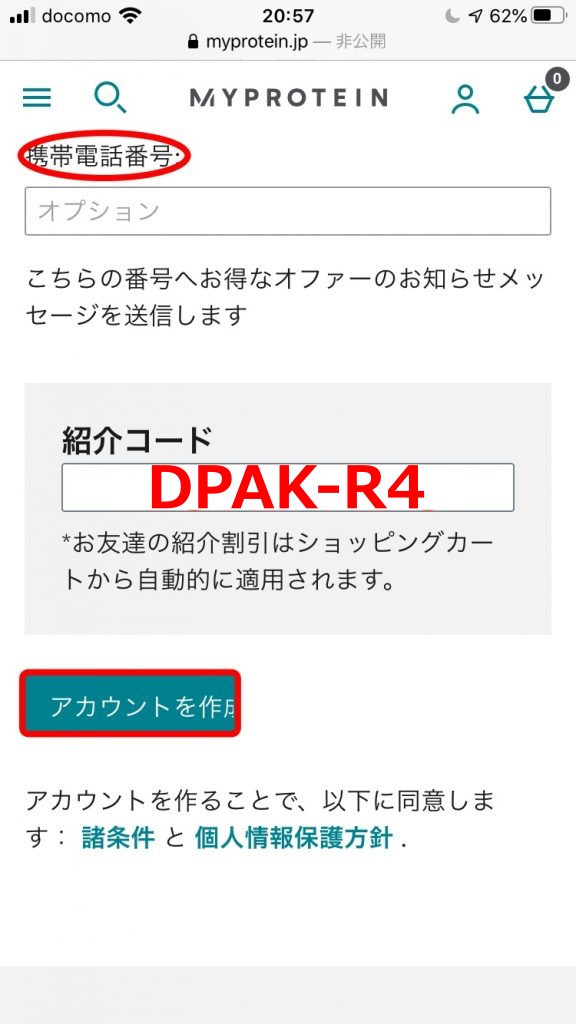
まずは、氏名、メールアドレス、パスワードを入力しましょう。

続けて携帯電話番号を入力します。
そして最後に「紹介コード」に【 DPAK-R4 】と入力します。
こちらへ紹介コードを入力すると、初回割引コードが自動的に適用され、商品購入時に1000円OFFになります。
この紹介コードは、セール時の割引コード(例えば、○○○37など)と併用できますので必ずお得になる仕組みです。
「アカウントを作成」(文字が見切れてしまっていますが)を押すと、アカウント登録が完了です。
無事、アカウント登録が完了すると、マイプロテインよりメールが届きます。
早速アカウント登録される方は、下記よりチェックしてみて下さい。
ステップ2.商品を選ぶ
マイプロテインでの買い物は下記の流れになります。
→商品を探す右商品をカートに追加する
→(ログインしていない場合は、ログイン)
→注文(決済)する
Amazonや楽天などの通販サイトと流れは似ているので、難しくはないですよ!
商品検索の方法は、検索窓を使う方法とカテゴリーを選ぶ方法の2通りがあります!
ステップ2-1-1.商品検索(検索窓)
画面左上の「虫眼鏡(ルーペ)マーク」をタップ。
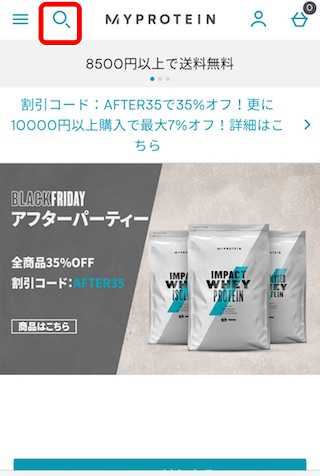
すると、検索窓が表示されますので、商品名を入力して検索します。
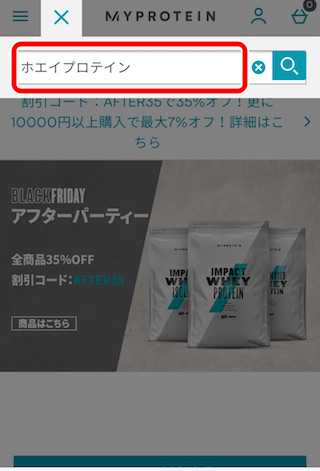
購入商品がある程度決まっている場合は、検索窓を用いた方法が適しています。
ステップ2-1-2.商品検索(カテゴリー)
虫眼鏡マークの「三」のマークをタップすると、商品をカテゴリごとに検索することもできます。
例えば、「サプリメント」というカテゴリーごとに検索することができます。
ステップ2-2.検索結果の絞り込み
それでは、先ほどの虫眼鏡マークで検索した結果を見てみます。気になる商品を見つけてみましょう。
少しスクロールしてみます。

目的の商品が見つかったら、商品画像またはタイトルをタップし、商品詳細ページを確認できます。
試しに、一番人気商品の「Impactホエイ」プロテインを選びます。

ステップ2-3.商品詳細確認
目的の商品を見つけることができたら、商品の詳細を選択します。
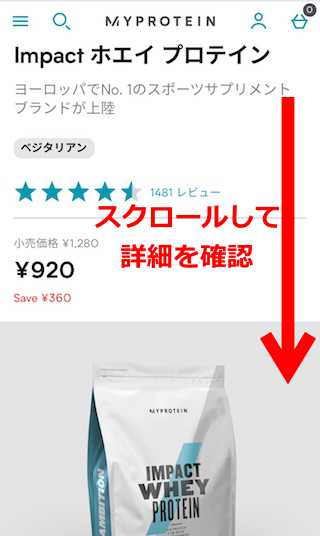
商品によって選択できる項目は異なりますが、「Impactホエイ」で選択できる項目は下記の通り。
・味
・数量(容量)
・数量(個数)
試しに、僕の好きな味「ブルーベリーチーズケーキ」で「5kg」、「1個」を選びます。
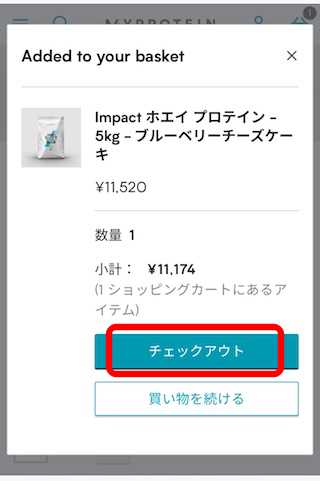
全て確認したら、「カートに追加」をしましょう。
より詳しく商品を確認したい!という方はさらに商品詳細ページの中段〜下段もチェックすると良いでしょう。

ここで、「チェックアウト」をタップすると、注文手続きへ進みます。
まだ、買い物を続ける場合は「買い物を続ける」をタップ。
商品詳細ページの中段には、下記画像のような商品の詳細な説明があります。きになる項目をタップすると説明文が表示されます。
また、タンパク質量などを他社商品との比較をする場合もあるかと思いますが、「栄養成分」をチェックするとバッチリ記載されています。

商品詳細ページ下段の「クチコミ評価(商品レビュー)」も参考になるはずです。★の数が多かったり、クチコミ数が多いと信頼できますね。
ステップ3.カートの中身確認
買いたい商品をカートに追加したら、商品の注文をします。
「カートの中身を確認→セールコードの入力→無料ギフトの選択→注文」というのが基本的な流れですが、初めて購入するときは住所やクレジットカード情報を入力する必要があります。
まずは、カートの確認をしましょう。
商品をカートへ追加した時に「チェックアウト」をタップ、または、どの画面からでも良いので「買い物かごマーク」をタップするとカート(買い物かご)内に入れた商品を確認することができます。

カートの中身が表示されました。


先ほど選択した、
・味
・数量(容量)
・数量(個数)
が間違っていないかしっかりと確認しましょう。
ステップ4.割引クーポンコードを使う
カート内の商品を確認したら、一番重要な「クーポンコードの入力」です。
マイプロテインを安くおトクに買うには、セール時を狙って、「セールの割引クーポンコード」と「初回割引クーポンコード」を入力するだけです。
「初回割引コード」と「セールの割引コード」は2つ合わせて使うことができるので安心してくださいね。
初回割引コード/初回限定クーポン/紹介コードの入力
「初めて買うかた」が必ず1000円OFFになるコードです。
初回割引コードは、入力し忘れることが多いので、はじめにサクッと入力しておきましょう。
【 DPAK-R4 】
(読み:ワイ・ユー・ケー・アイ(ハイフン)アール・ビー・ユー)
(読み:ディー・ピー・エー・ケー(ハイフン)アール・4)
使い方は、、カート画面の下の方の「コードを使用する」に、「DPAK-R4」と入力します。

入力後には、金額がしっかりと500円割引されているか、確認しましょう!

このクーポンコードを使っていただくと僕もポイントをもらうことが出来ます。
もしご利用いただいた場合はポイントを使って、商品のレビューをさせていただく予定です。
どうやらマイプロテインの戦略として、紹介する側と紹介される側に割引をすることで、お客さんを増やしていくっていうことのようです。
セールの割引コード
マイプロテインは日々セールを実施していていて、セール時には割引コードが存在します。
下記の公式サイトトップページより確認ができます。
セールが行われている時は、マイプロテイン公式サイトにクーポンコードが表示されています。
例えば、この場合は「COUNT」ですね。

使い方は、購入画面の下の方の「コードを使用する」に、クーポンコードを入力し、タップ。
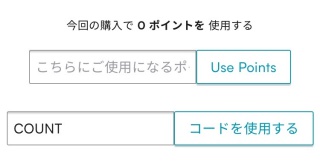
すると、「追加割引適用」という表示が追加され、合計の金額が安くなりました。
しっかりと、初回購入割引(友達紹介制度)による割引も同時で適用されていることが確認できますね。

次に、無料ギフトの選択です。
セールのおすすめは、季節の変わり目やイベントのたびに月に2〜4度、21時〜24時まで開催する「フラッシュセール」です。
このフラッシュセールは、全商品が35~37%割引になるため、人気商品のプロテイン(Impactホエイ)などを買うのにもっとも良いセールです。
フラッシュセールは、毎月〇月〇日(12月12日など月と日が同じ日)にゾロ目セールという名のセールがほぼ確実に行われます。
その他のセールは不確定要素が強いですが、過去の情報をもとにセール情報の予測をまとめているので、よろしければご参考に!!
記事を取得できませんでした。記事IDをご確認ください。
ステップ5.無料ギフトの選択
マイプロテインでは購入金額に応じておトクな無料ギフトを選ぶことができます。
この購入金額は、クーポンコードを使用した後の割引後の金額ですよ!
今回は、
・11000円以上の購入
・15000円以上の購入
のそれぞれ無料ギフトがもらえますので、15000円以上の購入では無料ギフトを2つ選ぶことができます。
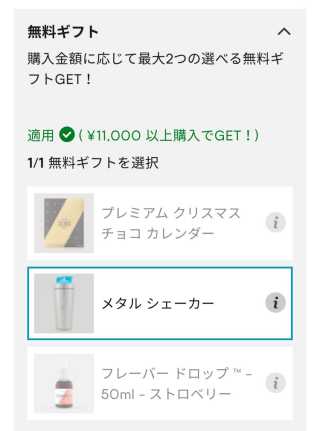
「無料ギフト」をタップすると、選択できるギフトが表示されます。

下記は、購入金額11000円以上の無料ギフト。どれか1つをタップして選択できます。
下記は、購入金額15000円以上の無料ギフト。同様にどれか1つをタップします
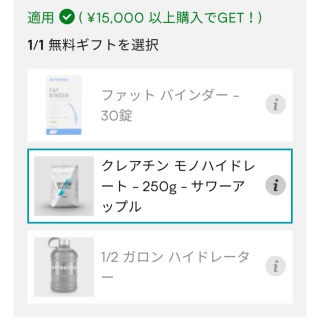
お分かりの通り、無料ギフトは結構良いものが揃っているので、マイプロテインはまとめ買いして無料ギフトをもらうのががオススメです^^
無料ギフトを選択したら画面下部の「購入する」をタップ。次は、届け先住所の入力です。

なお、まだログインやアカウント登録が済んでいない場合は、ログイン画面(アカウント登録)に移ります。
ログインは、「メールアドレス」と「パスワード」を入力してください。

まだアカウント登録がお済みでない方は画面下部の「登録」をタップしてください。
詳しくは、「ステップ1.アカウント登録」を参照ください。

ステップ6.届け先住所を入力する
まず、氏名をローマ字で入力します。
次に、住所は日本語で入力します。
全て入力したら、「進む」をタップ。

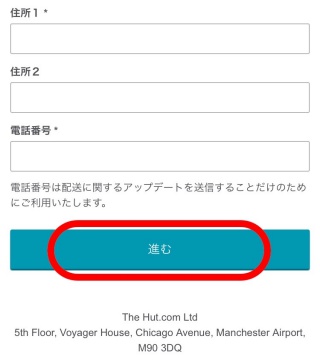
なお、英語で住所を入力したいという、もの好きの方はJudressというサイトを使うと、ご自分の住所を英語変換できますよ!!
英語の住所は、順番や表記方法が日本と異なるので注意です。
ステップ7.配送方法を選択する
次に、配送方法を選択します。

マイプロテインでは、下記の2つより配送方法を選択しますが、送料をかけたくない場合は「追跡配達」を選んでおけば大丈夫です。
・追跡配達(旧通常配送)…日本郵便
・ヤマト追跡配達(旧プレミアム配送)…ヤマト運輸
公式サイトより、詳しい説明を引用します。
追跡配送サービス
8499円以下の購入 → 1800円
8500円以上の購入 → 無料
- 追跡サービス無料
- 7-10日間への配送を予定
ヤマト追跡配送サービス
8499円以下の購入 → 1800円
8500円以上の購入 → 無料
- 追跡サービス無料
- 3-7日間への配送を予定
出典:マイプロテイン
ご覧いただけるとわかりますが、基本的にはヤマト追跡配送サービスを利用したほうが到着が早いことが多いため、**ヤマト追跡配送サービスを選んで置くことが無難**ですよ。
季節や時期によって、配送業者は1業者しか選べないことがあるのでご了承っくださいね。
配送について、詳しくは下記記事で解説しています。
ステップ8.クレジットカード情報を入力する
マイプロテインの支払いは、クレジットカードのみになります。
誤りのないよう、正しくクレジットカード情報を入力しましょう。
ステップ9.注文を確定(提出)する
クレジットカード情報の入力まで全て終えたら、注文の合計金額を確認しましょう。
確認できたら、「注文を提出する」をタップ。
これで、マイプロテインの注文は終わりです。
お疲れ様でした!!
補足)関税に注意する
マイプロテインは海外通販なので、たくさん購入すると税金がかかります。
マイプロテインから、関税に関して下記のような知らせが発信されています。
関税に関して: 16,666円以上お買い上げの場合、関税が課されます。また、ポンドの為替レートによって、16,666円未満でも課税対象となる場合があります。
衣料品は、お買い上げ金額に関わらず、10%程度の関税・消費税の課税対象となりますのでご了承ください。
追記:無料ギフト1つにつき手数料150円程がインボイスに追記されます(お支払い金額には影響ございません)そのため注文金額から無料ギフト数x150円を引くと関税超過の可能性が減ります。ご注意ください。
長い文章を読みたくない方のために、ざっくりとまとめます。
・16,666円以上の購入で関税がかかる(関税の金額は不明)
・衣料品は必ず関税がかかる(10%程度)
・無料ギフトは1個150円がかかる
16,666円以上買いたい場合は、2回に分けて注文すれば良いですしね。
ただ、僕は油断してまして実際に関税を払う事になりました。
詳細は別記事にまとめてあります。補足)注文後の商品をキャンセルする
マイプロテインは注文した商品のキャンセルをすることができます。
「破損した商品が届いた」
といった、マイプロテイン社の誤りだけでなく、「間違った商品を頼んでしまった」
「他社でより良い商品を見つけた」
といったこちら側に誤りがあった場合にもキャンセルできるので、手厚いサポートといえます。キャンセルは、「マイアカウント→注文履歴」から行うことができます。
キャンセルの手順について、より詳しい内容は下記の記事で記載しています。
マイプロテイン買い方まとめ
マイプロテインの買い方の特徴をまとめます。
・マイプロテインは常時セールを行なっている
・初回割引のクーポンとセールの割引クーポンコードを併用してでダブルでお得になる
・配送はとりあえず「通常配送」でOK
・無料ギフト狙いでまとめ買いがおトク
・16,666円までなら関税がかからない(衣料品は例外)「プロテインをもう少し安く買えればな〜」
「もっと筋肉をつけたいなあ」という方、オススメですよ。
早速、下記よりマイプロテインの公式サイトをチェックしてみてはいかがでしょうか!?
初回購入クーポン&セール情報マイプロテインでは初回購入の方限定で、シェーカーとホエイプロテイン1kgが1,890 円になるキャンペーンを実施中です。定価で購入するとプロテイン 3,990 円+シェーカー 490 円の合計 4,480 円程度のため、1.890 円で購入できるのはかなりお得です。はじめての方限定!ホエイプロテイン 1㎏ +シェイカーお試しセットは要チェックですよ!他にも、マイプロテインは毎日なにかしらのセールをしています。お得情報を逃さないコツは、定期的に公式サイトをチェックするのがおすすめです♪初めて購入する方は|パソコンの場合↓
商品選びに迷っている方へ|購入済商品が中心↓
味選びに困っている方へ|詳細レビュー↓





コスパ最高のプロテイン


「マイプロテインは海外の会社だけど、英語とかよくわかんないのに買えるのかな?」